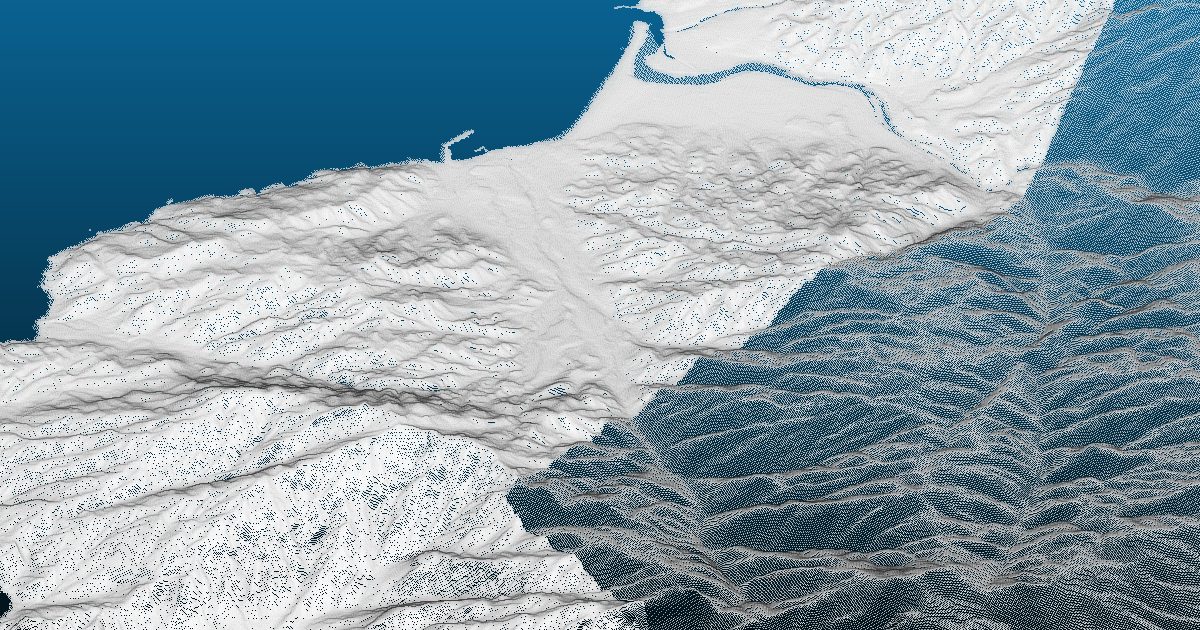
CS立体図とは?作り方をやさしく解説ソフト不要で、ブラウザだけで作る方法も
CS立体図を作りたいものの、QGISの環境構築やパラメーター調整でつまずいていませんか。
この記事では、CS立体図の仕組みと従来の作成方法を整理したうえで、ソフトをインストールせず、ブラウザだけで作成する方法も紹介します。
CS立体図とは
CS立体図は、長野県林業総合センターの戸田堅一郎氏が開発した地形表現手法です。名称の「C」は曲率(Curvature)、「S」は傾斜(Slope)に由来します。
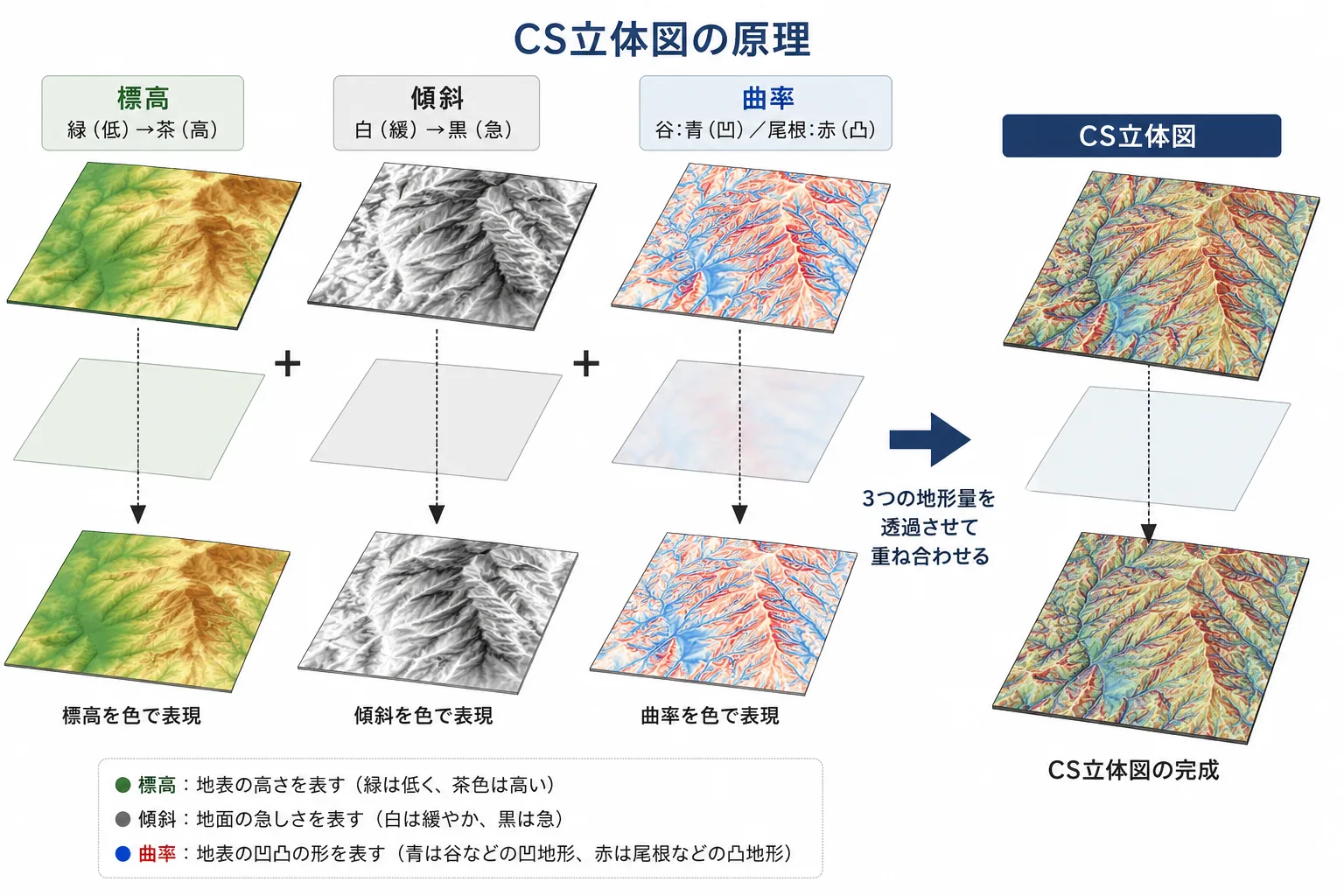
地形図から読み取れる代表的な地形量である「標高」「傾斜」「曲率」を、それぞれ異なる色調で着色し、透過させて重ね合わせることで、地形の凹凸を直感的に把握できるようにしています。等高線を細かく追わなくても、尾根や谷、地すべり地形、崩壊跡などの地形を判読しやすいことが大きな特長です。
もともとは、森林作業道の路網計画において、崩壊の危険がある地形を避けるために開発されました。現在では、防災分野における地すべり地形や深層崩壊跡の判読をはじめ、砂防、道路設計の予備調査、災害査定資料の作成など、測量・建設コンサルタントの幅広い実務で活用されています。
原理:3つの地形量を重ね合わせる
CS立体図は、基本的に次の3つの地形量を重ね合わせて作成します。
- 標高:DEM(数値標高モデル)が持つ高さの情報
- 傾斜:標高の変化量から求められる地形量。急傾斜ほど濃く表現する
- 曲率:地表面の凹凸を表す地形量。尾根などの凸地形と、谷などの凹地形を色分けする
曲率の計算では、必要に応じてガウシアンフィルターなどを用いて標高データを平滑化します。平滑化の強さによって、強調される地形の規模が変わります。
平滑化を弱くすると、小規模な崩壊地形や湧水に関連する微地形などを捉えやすくなります。一方、平滑化を強くすると、より広域的な地形構造を把握しやすくなります。
判読しやすいCS立体図を作るには、使用するDEMの解像度と、判読したい地形の規模に応じてパラメーターを調整することが重要です。
従来の作り方(1):QGIS+CS立体図作成プラグイン
無料で作成する場合は、QGISにCS立体図作成用のプラグインを導入する方法があります。CS立体図を自動作成するQGIS用プラグインとして、「CSMapMaker」や、新しいQGISに対応した「CSMap Plugin」などが公開されています。
大まかな手順は、次のとおりです。
- 国土地理院の「基盤地図情報ダウンロードサービス」から、対象範囲のDEMを入手する
- ダウンロードしたJPGIS(GML)形式のXMLファイルを、変換ツールなどを使ってGeoTIFF形式に変換する
- QGISにプラグインを導入し、対象のラスターレイヤーを選択して処理を実行する
- DEMの解像度に合わせてパラメーターを調整する
基盤地図情報ダウンロードサービスの利用には、無料の利用者登録とログインが必要です。数値標高モデルは、JPGIS(GML)形式で提供されています。
注意したいのは、使用するツールやDEMの解像度によって、適切なパラメーターが異なることです。1 mメッシュ向けの設定を、そのまま5 m・10 mメッシュのDEMに適用すると、地形が見えにくくなる場合があります。
また、XMLからGeoTIFFへの変換や座標参照系の設定など、QGISに慣れていない人は手順2~4でつまずきやすいのが実情です。
従来の作り方(2):ArcGIS Pro
ArcGIS Proでも、傾斜や曲率のラスターを作成し、色調や透過率を設定して重ね合わせることで、CS立体図に相当する地形表現を作成できます。
ただし、傾斜や曲率を計算する「サーフェス パラメーター」などの機能を利用するには、Spatial Analystまたは3D Analystのライセンスが必要です。そのため、すでにArcGIS環境を導入している事業所に適した選択肢といえます。
もっと簡単な方法:ブラウザだけで作る
「対象範囲のCS立体図を、すぐに確認したい」という場合は、ソフトのインストールやXMLファイルの変換を必要としない方法もあります。
hoshitori GEOは、地図上で対象範囲を指定することで、国土地理院の5 m・10 mメッシュDEMを取得し、その場でCS立体図を生成できるブラウザツールです。
基本的な手順は、次の3ステップです。
- 地図上で対象範囲をポリゴンまたは矩形で囲む
KML/GeoJSONファイルの読み込みにも対応しています。指定できる面積は100 km²までです。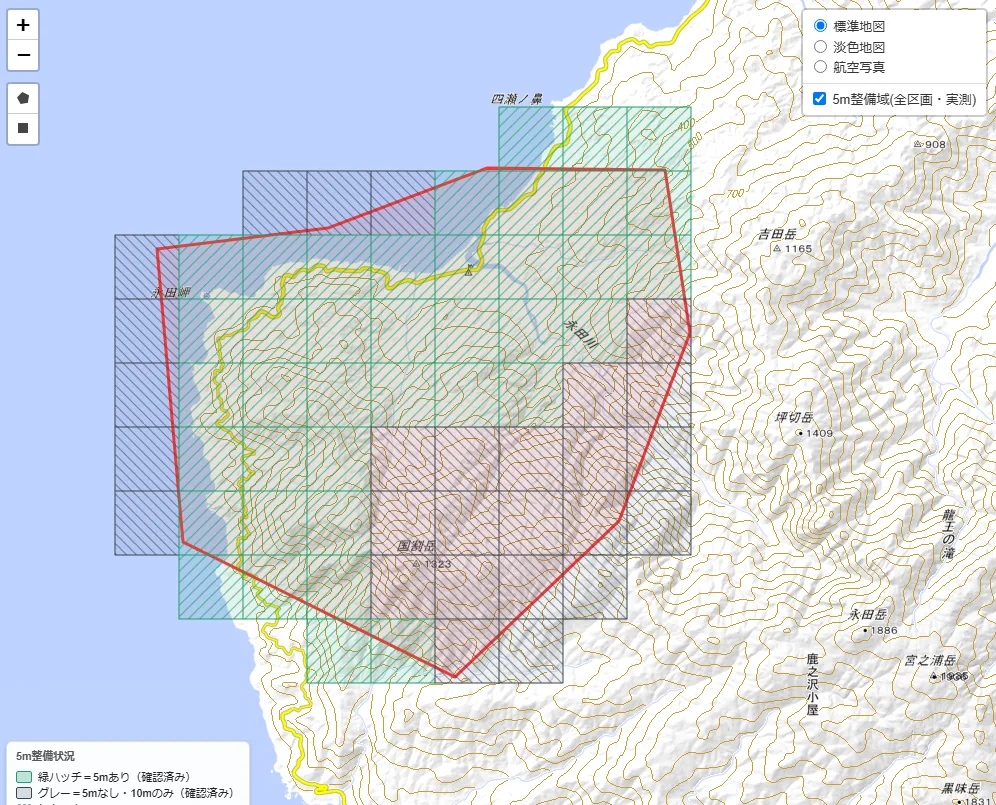
- 図の種類から「CS立体図」を選択する
色合いは「標準」「くっきり」「白黒+赤青」「段彩」から選択できます。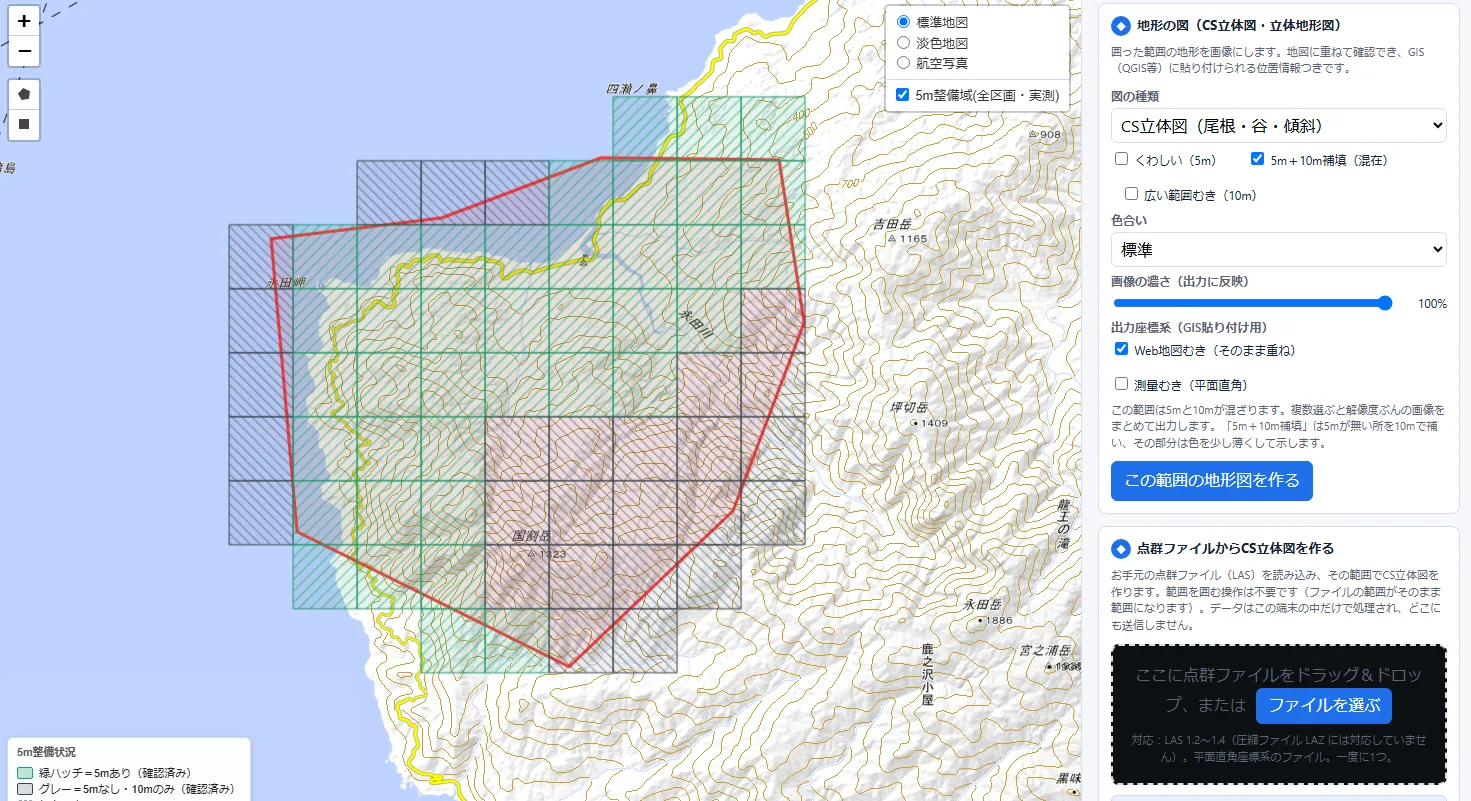
- 生成された画像をダウンロードする
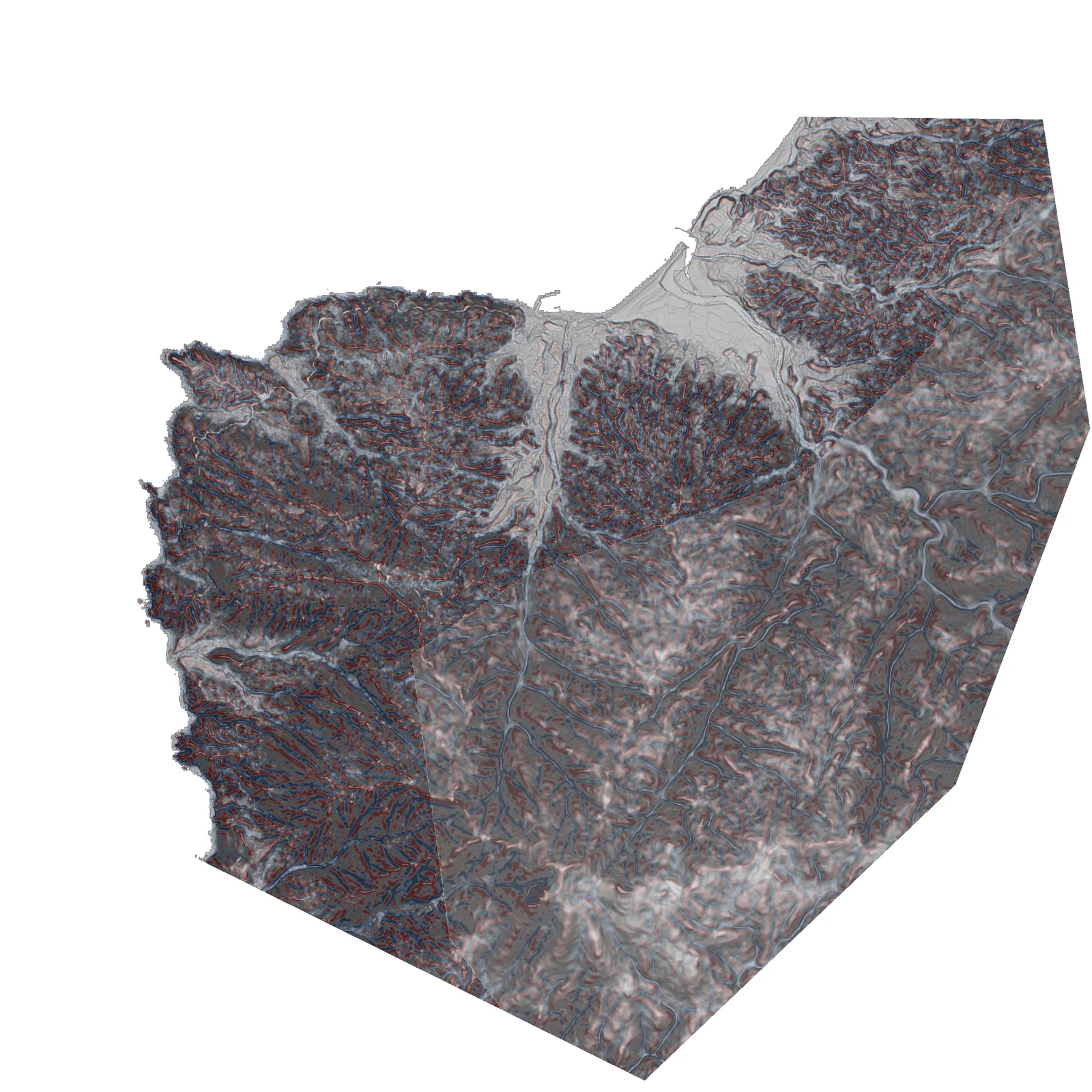
生成されたCS立体図の例(色合い: 白黒+赤青)
出力されるZIPファイルには、画像のほか、ワールドファイル(.pgw)、座標系ファイル(.prj)、出典記載用のテキストが含まれます。
地理参照情報が付属しているため、画像ファイルをQGISなどのGISソフトに読み込むことで、正しい位置に重ねて表示できます。出力座標系は、Webメルカトルのほか、測量実務で使用される平面直角座標系も選択できます。
また、同じ範囲のDEMを、LAS形式やXYZ形式の点群データとしてダウンロードすることも可能です。
QGISの環境構築やファイル変換、複雑なパラメーター調整を省略できるため、作図後すぐに地形判読へ進めます。国土地理院が提供する点群・標高データの整備状況は、新着情報ページで確認できます。
※機能や出力形式は今後変更される場合があります。
用途に応じた使い分け
QGISまたはArcGIS Proが適しているケース
- 独自のパラメーターを細かく調整したい
- GeoTIFF形式で出力したい
- 複数の地形解析を組み合わせたい
- 作成処理を自動化したい
ブラウザツールが適しているケース
- 地形判読をすぐに始めたい
- 予備調査や社内検討に使用したい
- GISに重ねられる、位置情報付きの画像が欲しい
- ソフトのインストールやデータ変換を省略したい
CS立体図は、「作ること」自体が目的ではなく、地形を読み解くための道具です。
作図にかける時間を短縮し、地形の判読や現地での確認に、より多くの時間を使いましょう。
よくある質問
どの解像度のDEMを使えばよいですか?
判読したい地形の規模によって異なります。
0次谷(ゼロ次谷)や湧水に関連する微地形など、数メートル規模の地形を判読する場合は、1 m~5 mメッシュ程度のDEMが適しています。広い範囲の地形を概観する場合は、10 mメッシュが一つの目安です。
ただし、DEMは解像度が細かいほど常に優れているわけではありません。対象範囲、処理時間、データ容量、判読目的を考慮して選ぶことが重要です。
作成したCS立体図は自由に使えますか?
CS立体図の作成方法は公開されており、長野県、静岡県、岐阜県、鳥取県など、複数の自治体がCS立体図をオープンデータとして公開しています。
ただし、利用条件は、使用したDEMや配布元によって異なります。自分で作成したCS立体図を公開・配布する場合は、元データの利用規約に従い、必要な出典を明記してください。
また、国土地理院の測量成果については、利用方法によって「複製」または「使用」の承認申請が必要になる場合があります。公開や商用利用を行う際は、国土地理院の「測量成果の利用手続」を事前に確認してください。
地図で囲むだけ。DEM点群・CS立体図をブラウザで。
hoshitori GEO は、地図上で範囲を囲むだけで国土地理院の5m/10mメッシュ標高DEMを取得し、点群(LAS/XYZ)やCS立体図(位置情報つきPNG)をその場で作れるブラウザツールです。インストール不要。
無料で試す(2週間)→